すべてのガイドに戻る
2026-10-10
AIベビーミーム動画ジェネレーター
ベビーミーム動画は、トレンドのミームクリップの動きを赤ちゃんの写真に転写します。通常のベビー動画とは異なり、2つの入力が必要です:ソースミーム動画(動き)とキャラクター画像(赤ちゃんの顔)。AIはフレームごとに動きをマッピングするため、品質はクリアでシンプルな動きのミームと、よく照らされた赤ちゃんの写真の選択に大きく依存します。
赤ちゃんのミーム動画は、真顔、笑顔、小さな首の動きなど、一つの分かりやすい反応を中心に作ります。動きは参考動画、見た目は写真から用意し、動作が整ってから見る人に伝わる短いテロップを付けましょう。
ツールを開くクイックステップ
素材の準備から結果の確認まで、順番に進めます。
- 1ベビーミームツールを開く。
- 2トレンドのミーム動画をアップロード(またはサンプルを選択)— これが動きを提供します。
- 3クリアな赤ちゃんの写真をアップロード — これがキャラクターの顔になります。
- 4推定の長さとクレジットコストをプレビュー。
- 5生成して結果を確認します。
- 6ダウンロードして共有 — キャプションや音声を追加してエンゲージメントを高めましょう。
選択可能なツールオプション
- 長さはミーム動画に合わせます(最大30秒)。
- ミーム動画 + 赤ちゃんの写真をアップロード(2つの入力)。
オチになる瞬間を先に決める
- 始まり、反応、終わりを残す
- 動画編集ソフトで一つの反応を切り出し、前後に少し静かな時間を残します。最初は3〜6秒ほどが比べやすい長さですが、必須設定ではありません。場面転換、人の横切り、大事な表情を隠す手は避けましょう。
- 動きに合う写真
- 参考動画に近い角度の鮮明な顔を選びます。上半身の動きなら肩も見える写真にし、頭の周囲に余白を残してください。顔だけの写真から、走ったり回ったりする全身を正確に補えるとは限りません。
- 文字と動きを分ける
- 顔の上に文字がない参考動画を選びましょう。このフォームにはテロップ欄やプロンプト欄はありません。文章と表示タイミングは、生成後に別の編集ソフトで設定します。
試してみる短いテロップ
「あと1枚だけ」と言われたとき
真顔やゆっくりした首の動きの前に表示し、反応が終わるまで見せます。ダウンロード後の編集用の文章で、生成プロンプトや赤ちゃんのせりふではありません。
ファイルと見積もりを確認する
- 参考動画
- 動画をアップロードするかサンプルを選びます。上限は30秒、50 MBです。GIFは先に動画へ変換してください。MOVやAVIをプレビューできない場合はH.264のMP4に書き出し、そのファイルを再生してから使います。
- 写真と現在のモデル
- 赤ちゃんの写真を別に追加するか、サンプル画像を選びます。現在のモデルはDreamActorです。プロンプト、解像度、縦横比の選択欄はありません。入力側で構図を整え、完成ファイルの実際のサイズを確認しましょう。
- 長さ、クレジット、公開
- 参考動画から長さを読み、見積もりでは秒数を切り上げます。自分の動画と合うか確認してください。アカウントの透かし設定も確認します。ギャラリー公開は任意で、ダウンロードとは別です。送信時に入力が消えるので両方の素材を保存しておきます。
- 参考に使うGIFを動画へ変換
形式を変えても小さな素材の失われた細部は戻りません。
チュートリアル例(プロンプトと設定付き)
作例と保存されている入力素材・設定を比較してください。
例 1
ベビーミーム動画(モーショントランスファー)
この例の使い方
動作転送の事例には参照動画・赤ちゃん画像・完成動画があります。両方の入力を確認してください。過去の静止画事例は見た目の参考で、現在の動画生成フローの出力ではありません。
入力
入力 1
入力 2
- 二つの動画で表情を比べる
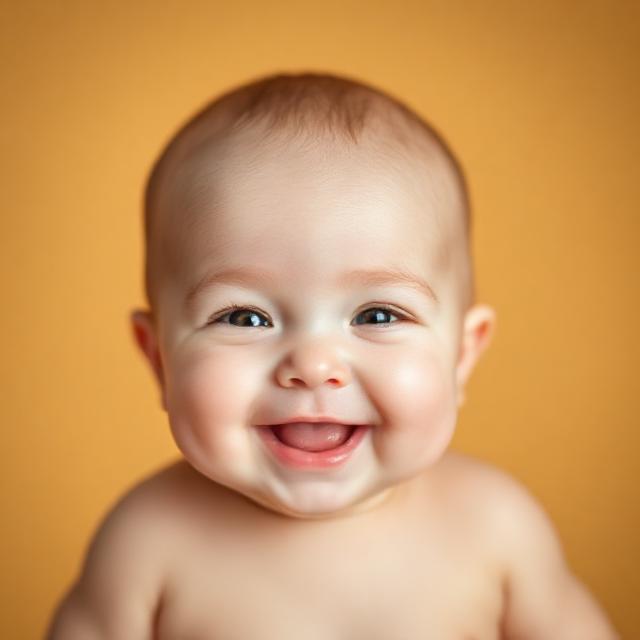
- グレーの参考動画は約3.3秒、200 × 200です。オレンジの背景で笑う写真から作った保存結果は約3.4秒、960 × 960です。首の動き、口の開き方、最後の表情を比べてください。出力が大きいことは、すべての細部が復元された証拠にはなりません。
- この例は正方形
- 9:16で使うなら合う構図を準備し、編集ソフトで最終的な切り抜きを確認します。当時のモデル設定は残っておらず、新しく生成した場合の音声の扱いも、この例だけでは保証できません。
例 2
ベビーミーム画像結果
.webp)
この例の使い方
動作転送の事例には参照動画・赤ちゃん画像・完成動画があります。両方の入力を確認してください。過去の静止画事例は見た目の参考で、現在の動画生成フローの出力ではありません。
- 光る指先:以前の静止画参考
- 暗い画面の手前に色の付いた指先が見えます。見た目のアイデアですが、手が顔の大部分を隠すため、最初の動作参考には向きません。この静止画には対応する入力と完成動画の記録がありません。
例 3
ベビーミーム画像結果
.webp)
この例の使い方
動作転送の事例には参照動画・赤ちゃん画像・完成動画があります。両方の入力を確認してください。過去の静止画事例は見た目の参考で、現在の動画生成フローの出力ではありません。
- グレーの反応:ポーズを見る
- 近い顔と開いた口で表情が分かりますが、この項目は静止画です。構図やテロップの余白を考える参考であり、動きの安定性や同期を示す動画実例ではありません。
反応に合わせて言葉を置く
- 表情が変わる前
- 短い前置きを出し、読む時間を残します。見る人に自然に伝わる日本語を使いましょう。海外の冗談を直訳すると間が合わないことがあります。目や口は隠さないようにします。
- 反応の瞬間
- 顔の表情をオチとして見せます。音を消しても文字と動きが伝わるか確認しましょう。二つ目の文章が必要なら、一つ目を読み終わってから表示します。
- 終わり
- 不要な間を切り、ループのつなぎ目を見直します。音を追加する前にダウンロードしたファイルを聞き、二重再生を防ぎましょう。この編集画面は声や音楽を生成しません。共有前にスマートフォンで完成版を確認します。
問題の原因になった素材を変える
- 首を動かすと顔が変わる
- 動きの小さい区間へ参考動画を短くするか、顔が隠れた写真を変えます。もう一方の素材は固定して比較しましょう。テロップを変えても崩れた映像は直りません。
- オチが早すぎる、遅すぎる
- 動きがよければ、保存した動画のテロップ表示やカットを調整します。文章を移動するだけなら再生成は不要です。
- 動きはよいが面白さが伝わらない
- 前置きを分かりやすくするか、別の反応を選びます。流行の形式や短い動画だからといって再生数が保証されるわけではありません。説明なしで伝わるか確認しましょう。
- 写真に決まったせりふを話させる
言葉と口のタイミングが大切なら録音を使います。
- 全身の振り付けを再現する
全身の画像とダンスの参考動画を準備します。
ヒント
- 上半身の動きが明確なミームクリップを選ぶ(頭の動き、ジェスチャー、リアクション)。全身や速い動きのミームはアーティファクトが出やすい。
- 正面を向いた、照明が良く肩が見える赤ちゃんの写真を使用 — 横顔は動きの精度が下がります。
- ミームクリップは短く(10秒未満)。短いクリップ=よりきれいな出力と低コスト。
- 複数の人や急速なシーン切替のあるミームは避ける — AIは一度に一つの顔を追跡します。
- 自分のものをアップロードする前に、まず内蔵のサンプルミーム動画を試してツールの仕組みを学びましょう。
- 参照動画と生成結果を並べて確認します。カット切り替えや顔が画面外に出る場面があれば、元動画を短く編集してから再アップロードします。字幕の変更では動作の崩れは直りません。
よくある質問
良いソースミーム動画の条件は?▼
上半身の動きが明確、フレームに1人、安定したカメラ、急速な切替なし。リアクションミームやシンプルなジェスチャークリップが最適。顔を覆うテキストオーバーレイのあるミームは避ける。
ダンシングベビーとの違いは?▼
ダンシングベビーは振り付け重視の参照動画を使い、ダンスの動きに最適化されています。ベビーミームはバイラルミームクリップの再現用に設計 — リアクション顔、ジェスチャー、トレンドのネットモーメントを、任意の短い動画からのモーショントランスファーで実現。
一部のフレームで顔が歪んで見えるのはなぜ?▼
これは通常、ソースミームに極端な頭の角度、速い動き、または顔が部分的に画面外に出る場合に起こります。より遅い正面向きの動きのミームを使い、赤ちゃんの写真の顔の特徴が明確であることを確認。
どんな動画でもミームソースとして使える?▼
はい — 任意の短い動画がモーションソースとして機能します(最大30秒、50 MB上限)。ただし、明確なジェスチャーとリアクションのあるミームスタイルのクリップが最良の結果を出します。
ベビーミーム動画をバイラルにするには?▼
すでに人気のあるトレンドミームフォーマットを使用。面白いキャプションやナレーションを追加。TikTok/Reels用に9:16で投稿。タイミングが重要 — まだ上昇中のトレンドに早く乗りましょう。
ジェネレーター内にテロップを書けますか?▼
現在のフォームは動画と写真を受け取り、テロップ欄やプロンプト欄はありません。ダウンロード後に別の編集ソフトで文章と表示タイミングを追加します。
GIFを動きの参考にできますか?▼
先に動画へ変換し、再生、長さ、ファイルサイズを確認してください。小さいGIFに元々ない細部は変換だけでは戻りません。
テロップを変えるたびに再生成が必要ですか?▼
必要ありません。動きが気に入ったら保存し、文字だけ別に編集してください。見た目や動きを変える再生成は、追加のクレジットを使う場合があります。
生成する準備はできましたか?
自分の素材を選び、生成前に利用できる設定を確認しましょう。