Wie man KI-Babyvideos erstellt
Diese Anleitung führt Sie durch den einfachsten Arbeitsablauf: Wählen Sie die richtige Methode, verwenden Sie eine klare Eingabe (Foto oder Prompt), stellen Sie das richtige Verhältnis ein und generieren Sie. Folgen Sie zuerst den Schritten, dann verwenden Sie die Beispiele unten.
Entscheide zuerst, was entstehen soll: eine erfundene Babyszene, ein animiertes Babyfoto oder ein Baby, das einen bestimmten Satz spricht. Die ersten beiden Aufgaben erledigst du mit Baby Video. Für eine eigene Sprachaufnahme eignen sich die Anleitungen für sprechende Babys und Baby-Podcasts.
Tool öffnenSchnelle Schritte
Von der Vorbereitung deiner Eingaben bis zur Prüfung des Ergebnisses.
- 1Öffnen Sie das Baby-Video-Tool.
- 2Wähle Bild zu Video, um ein Foto zu animieren, oder Text zu Video für eine Szene aus einer Beschreibung.
- 3Lade beim Fotomodus das Bild hoch und beschreibe eine Bewegung. Beschreibe beim Textmodus Baby, Umgebung, Bewegung und Kamera.
- 4Stellen Sie das Seitenverhältnis ein (9:16 für TikTok/Shorts) und halten Sie die Dauer kurz (beginnen Sie mit 5s).
- 5Prüfe die verfügbaren Einstellungen und die angezeigten Credits. Erstelle den Clip und kontrolliere Gesicht, Hände und Bewegung bis zum Ende.
- 6Lade das fertige Video aus deinen Kreationen herunter. Untertitel oder mehrere Clips kannst du anschließend in einem Videoeditor zusammenfügen.
- Format, Dauer, Auflösung und Audiounterstützung hängen vom Modell ab. Prüfe nach der Auswahl die aktuellen Optionen und Credits.
Den passenden Einstieg wählen
- Eine Szene ohne Foto erstellen
- Wähle Text-zu-Video und beschreibe ein Baby, einen Ort und eine Handlung. Bei getrennten Generierungen kann sich das Gesicht verändern. Wenn ein Folgeclip vom gleichen Motiv ausgehen soll, speichere ein Standbild und verwende es als Bildeingabe.
- Ein Babyfoto animieren
- Wähle Bild-zu-Video, wenn Gesicht, Kleidung und Umgebung schon auf dem Foto stimmen. Beschreibe die Bewegung, ohne das ganze Motiv neu zu gestalten. Das Foto gibt die Richtung vor; identische Details in jedem Einzelbild sind nicht garantiert.
- Ein Baby sprechen lassen
- Kombiniere in Baby Talking oder Baby Podcast ein Foto mit einer hochgeladenen oder aufgenommenen Tonspur. Ein bewegter Mund in einem allgemeinen Video belegt keine Synchronisation mit deinem Text.
Den Bildausschnitt an die Bewegung anpassen
Für einen Gesichtsausdruck reicht ein Porträt. Sollen sich Arme oder Beine bewegen, müssen sie auf dem Foto sichtbar sein.
- Lächeln oder blinzeln
- Zeige ein scharfes Gesicht, den ganzen Kopf und etwas von den Schultern. Vermeide Schnuller, Hände vor dem Mund, starke Filter und eine abgeschnittene Stirn.
- Winken
- Zeige Schulter, Arm und Hand mit etwas Platz neben dem Körper. Bei einem engen Gesichtsausschnitt muss das Modell den fehlenden Arm erfinden.
- Auf die Kamera zukommen
- Zeige den Körper und seine Auflagefläche. Lass Platz in Bewegungsrichtung. Prüfe Hände, Beine und Bodenkontakt genauer als bei einem animierten Porträt.
- Ein Hochformat planen
- Nutze möglichst schon ein hochkant aufgenommenes Foto. Prüfe die Wirkung des gewählten Seitenverhältnisses: Aus einem quadratischen Foto kann 9:16 durch Beschnitt oder ergänzte Bildbereiche entstehen. Lass Platz für Untertitel, ohne das Gesicht zu verdecken.
Eine überprüfbare Bewegung beschreiben
Beginne mit einer Haupthandlung und einer einfachen Kameraanweisung. Diese Prompts sind Vorschläge zum Ausprobieren, keine dokumentierten neuen Ergebnisse.
Laufen, Drehen, Klatschen und Tanzen passen selten sinnvoll in dieselbe kurze Aufnahme. Erzeuge für eine längere Geschichte mehrere einfache Einstellungen und schneide sie zusammen. „4K“ oder „10 Sekunden“ im Prompt ersetzt nicht die Regler für Auflösung und Dauer.
Foto → ein kleiner Gesichtsausdruck
Das Baby lächelt leicht und blinzelt einmal. Der Kopf bleibt weitgehend ruhig. Kleidung und Hintergrund bleiben gleich. Statische Kamera.
Die Vorlage liefert Person und Umgebung. Prüfe zuerst, ob das Gesicht stabil bleibt, bevor du Winken oder eine Kamerafahrt hinzufügst.
Text → eine neue Szene
Ein Baby in einem hellgelben Strampler sitzt auf einer Spielmatte neben dem Fenster. Es hebt eine Hand zu einem kleinen Winken. Weiches Tageslicht, mittlere Einstellung, statische Kamera.
Motiv, Umgebung, Bewegung und Ausschnitt sind festgelegt. Wenn die Hand misslingt, versuche zunächst ein Lächeln und ändere nicht gleichzeitig Kleidung und Kamera.
Mit einem kurzen Test beginnen
- Modell und Dauer
- Wähle zuerst die Eingabeart und dann ein kompatibles Modell. Vidu Q3 Turbo startet derzeit mit 5 Sekunden und 540p. Andere Modelle bieten andere Optionen. Kontrolliere nach einem Modellwechsel Dauer, Auflösung, Seitenverhältnis und Credit-Schätzung.
- Auflösung
- Beurteile die Bewegung zunächst in einer kurzen Fassung mit niedrigerer Auflösung. Ein größeres Video repariert weder ein unscharfes Gesicht noch eine schlecht angeschnittene Hand.
- Ton
- Prüfe, ob das Modell eine Audiooption anbietet, und höre das Ergebnis an. Eine Bitte um Lachen oder Sprache im Prompt garantiert weder die Tonspur noch den gewünschten Wortlaut.
Tutorial-Beispiele (mit Prompts & Einstellungen)
Vergleiche die Beispiele, ihre verfügbaren Eingaben und dokumentierten Einstellungen.
Realistisches Babyvideo (Prompt → Video)
Achte beim Textbeispiel auf Szene und Bewegungsanweisungen. Vergleiche bei Fotoanimationen die verfügbare Vorlage mit dem ganzen Clip. Ältere Beispiele enthalten nicht immer das Originalfoto oder genaue Einstellungen; nutze die aktuellen Optionen und prüfe dein Ergebnis.
Prompt-Schlüsselwörter
A warm morning in a cozy nursery, a 9-month-old baby sitting on a soft bed, natural smile, blinking and gently waving at the camera, sun rays filtering through sheer curtains, dreamy bokeh, shallow depth of field, handheld slow push-in shot, soft pastel colors, cinematic, ultra-realistic, 4K resolution, 24 frames per second, 5-second clip.
- Worauf du achten kannst
- Der Kinderzimmer-Prompt beschreibt Baby, Fensterlicht und Kamera ohne Ausgangsfoto. Vergleiche Gesicht und angehobene Hände über den gesamten Clip.
- Wunsch und Datei unterscheiden
- Der archivierte Prompt nennt 4K und 5 Sekunden. Die gezeigte Datei hat 1272 × 720 Pixel und dauert etwa 10 Sekunden. Wähle deine Ausgabe in den aktuellen Bedienelementen; der Prompt belegt keine tatsächlich verwendeten Einstellungen.
Babyfoto animieren (Foto → Video)
Achte beim Textbeispiel auf Szene und Bewegungsanweisungen. Vergleiche bei Fotoanimationen die verfügbare Vorlage mit dem ganzen Clip. Ältere Beispiele enthalten nicht immer das Originalfoto oder genaue Einstellungen; nutze die aktuellen Optionen und prüfe dein Ergebnis.
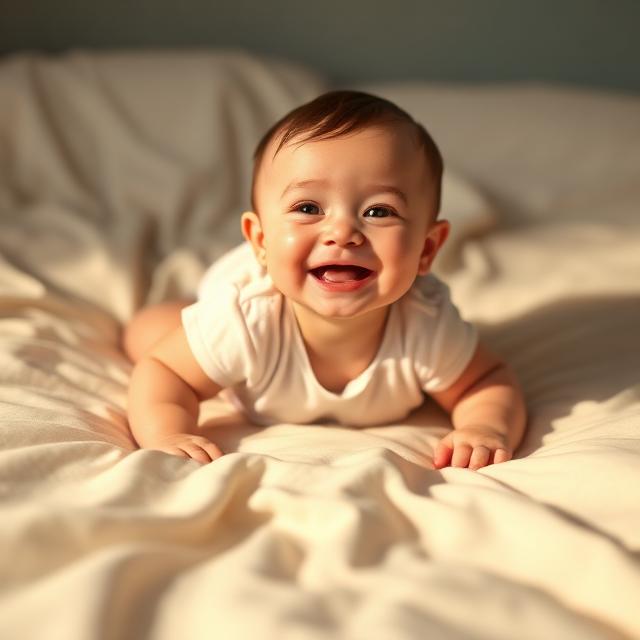
- Mit dem Ausgangsfoto vergleichen
- Die Vorlage zeigt ein lächelndes Baby auf einem Bett. Beobachte die Vorwärtsbewegung relativ zur Bettwäsche und vergleiche Haare, Augen und Kleidung mit dem Foto.
- Ein nächster Versuch
- Der genaue Prompt ist nicht überliefert. Probiere zuerst ein Lächeln bei ruhiger Kamera, dann eine kleine Vorwärtsbewegung. Die vorhandene Datei ist quadratisch, 720 × 720 Pixel groß und etwa 5 Sekunden lang.
Vorlagen-Stil Bewegung (Foto → Video)
Achte beim Textbeispiel auf Szene und Bewegungsanweisungen. Vergleiche bei Fotoanimationen die verfügbare Vorlage mit dem ganzen Clip. Ältere Beispiele enthalten nicht immer das Originalfoto oder genaue Einstellungen; nutze die aktuellen Optionen und prüfe dein Ergebnis.
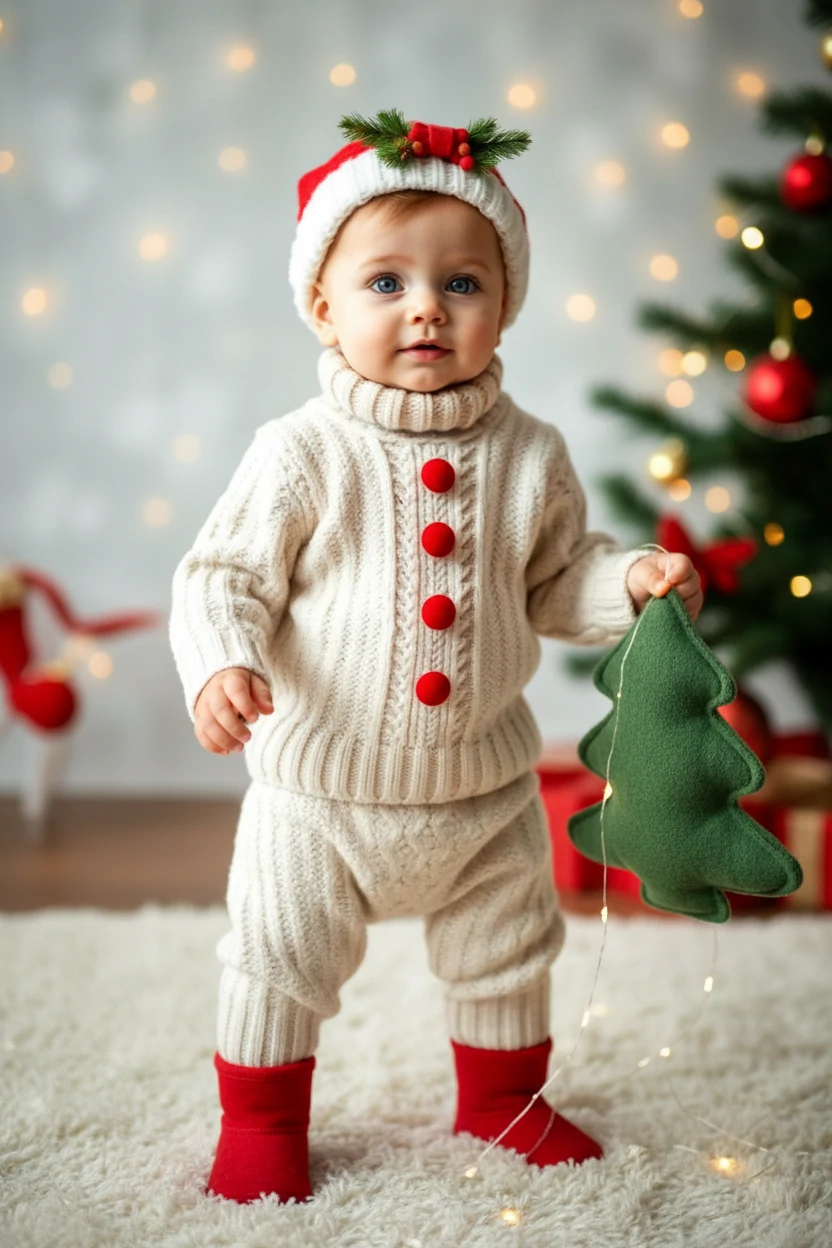
Prompt-Schlüsselwörter
The person in the picture exhibits an unsteady gait as they awkwardly approach the camera, reminiscent of a novice walker.
- Eine anspruchsvollere Bewegung
- Die Vorlage zeigt ein stehendes Baby in Strickkleidung und roten Socken. Beim Gehen ändert sich der Bodenkontakt. Prüfe beide Füße und die Knöpfe, während es näher kommt.
- Die Idee anpassen
- Lass den ganzen Körper im Bild und reduziere die Bewegung bei verzerrten Gliedmaßen. Die alte Datei hat 320 × 480 Pixel und dauert etwa 10 Sekunden; daraus lassen sich keine heutigen Auflösungsoptionen ableiten.
Vor dem Export den ganzen Clip prüfen
- Anfang, Mitte und Ende
- Spiele das Video normal ab und pausiere an der stärksten Bewegung. Prüfe Augen, Mund, Finger, Kleidung und Hintergrundkanten. Ein gutes Vorschaubild kann einen misslungenen Schluss verdecken.
- Eine brauchbare Fassung sichern
- Lade ein brauchbares Ergebnis vor dem nächsten Versuch herunter. Notiere Vorlage, Prompt und Einstellungen, damit Änderungen nachvollziehbar bleiben. Jede weitere Generierung ist ein neuer Versuch und kann Credits verbrauchen.
- Den Beitrag fertigstellen
- Kürze Pausen, verbinde Clips und ergänze Untertitel in einem Videoeditor. Prüfe auf dem Handy, ob das Gesicht sichtbar bleibt. Öffne die heruntergeladene Datei und höre den Ton vor dem Veröffentlichen an.
Den sichtbaren Fehler gezielt korrigieren
- Das Gesicht verändert sich
- Nutze ein schärferes frontales Foto und weniger Kopfdrehung. Halte Vorlage und Kamera fest und ändere nur die Bewegungsanweisung.
- Hände oder Beine verformen sich
- Zeige die betroffenen Körperteile in der Vorlage und reduziere Reichweite, Drehung oder Zahl der Aktionen. Für eine bestimmte Choreografie nutze ein Referenzvideo im Tanzwerkzeug.
- Der Hintergrund verzieht sich
- Probiere eine feste Kamera und weniger Bewegung. Wenn sich Kamera und Motiv gleichzeitig bewegen, muss das Modell mehr Bildbereiche rekonstruieren.
- Der gesprochene Text stimmt nicht
- Nutze für einen bestimmten Satz ein Foto mit Sprachaufnahme. Den Text im Bewegungs-Prompt zu wiederholen, ergibt keine verlässliche Lippensynchronisation.
Mit der passenden Videoanleitung weitermachen
- Ein Babyfoto sprechen lassen
Porträt und kurze Sprachaufnahme vorbereiten.
- Einen Baby-Podcast erstellen
Einen kurzen Monolog und sein Sprechtempo planen.
- Ein tanzendes Baby erstellen
Ein Referenzvideo liefert die Bewegung.
- Ein Baby singen lassen
Gesangsaufnahme verwenden und Lippenbewegung prüfen.
Tipps
- Halten Sie die Bewegung einfach (Blinzeln, Lächeln, Winken). Komplexe Aktionen erhöhen Artefakte.
- Ziehen Sie den Zuschnitt enger, damit das Gesicht größer ist, aber schließen Sie die Schultern ein, um Wackeln zu reduzieren.
- Verwenden Sie saubere Hintergründe und gute Beleuchtung für realistischere Gesichter.
- Ändern Sie eine Variable pro Iteration (Prompt ODER Zuschnitt ODER Verhältnis), um schneller zu lernen.
- Ein möglicher Start-Prompt: „Das Baby lächelt und winkt kurz. Die Kamera bleibt ruhig.“ Prüfe das Ergebnis und passe die Beschreibung bei Bedarf an.
FAQ
Welche Methode ist am besten für realistische Ergebnisse?▼
Welches Seitenverhältnis sollte ich verwenden?▼
Warum sieht das Gesicht instabil oder verschwommen aus?▼
Kann ich ein KI-Babyvideo ohne Foto erstellen?▼
Kann ich KI-Babyvideos kostenlos erstellen?▼
Wird dabei ein Erwachsenenfoto in ein Baby verwandelt?▼
Bereit zum Generieren?
Wähle deine eigenen Eingaben und prüfe vor dem Generieren die verfügbaren Einstellungen.